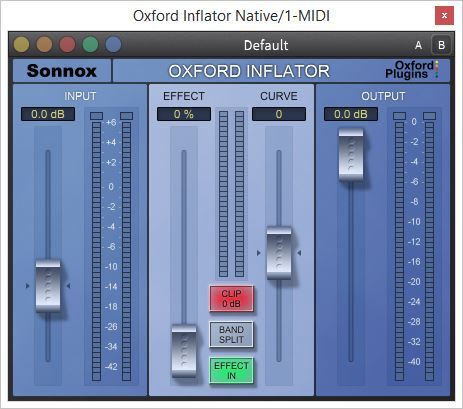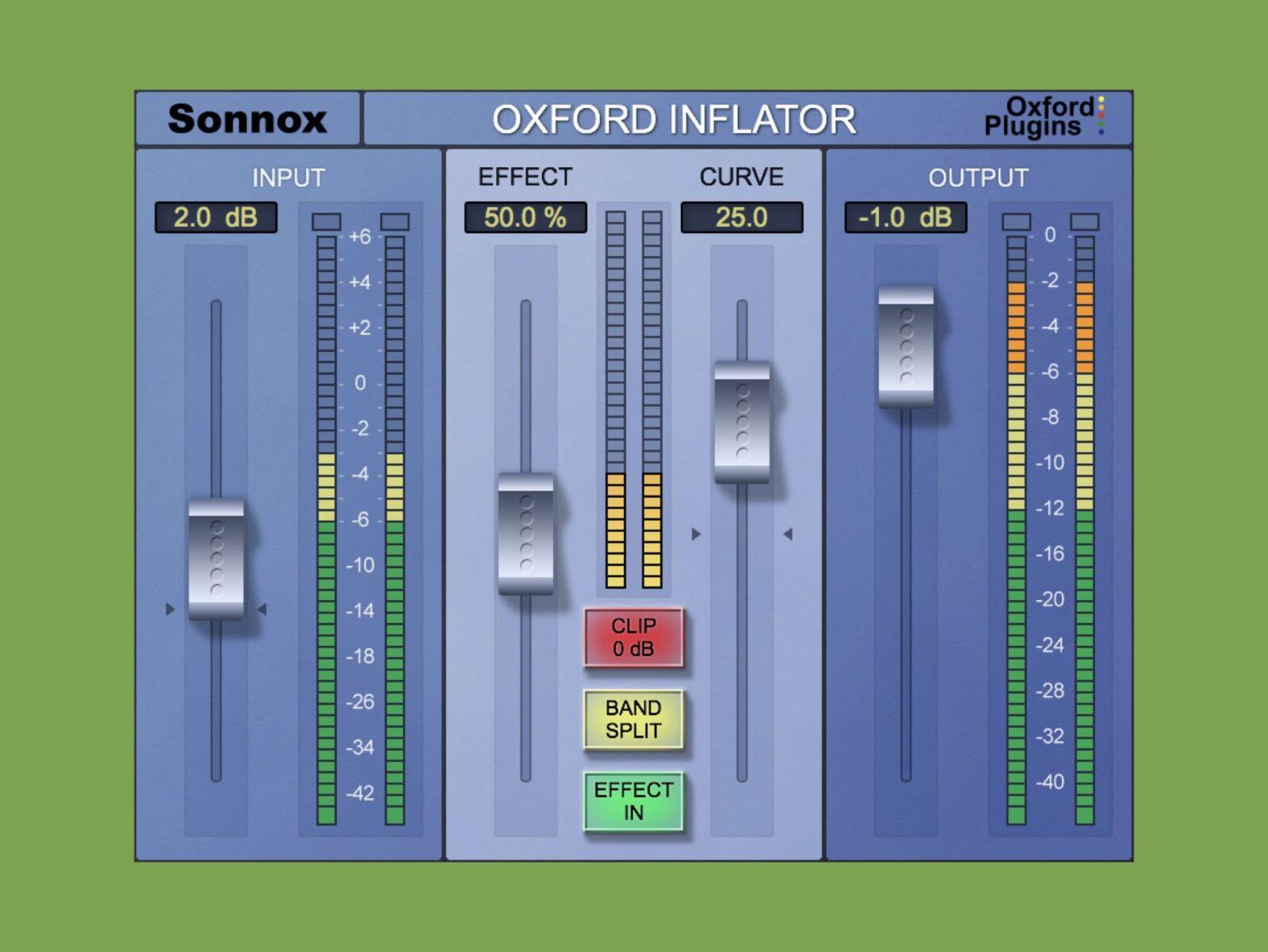
プロ・エンジニア、音楽家ご用達、英国の老舗メーカーSonnox。
ここでは、そのSonnox製品の中でも特に高い人気のプラグイン『Oxford Inflator』についてメモしておきます。
Inflatorは、簡単な操作で、トラックやマスターに存在感と密度、暖かさを加えることができるプラグインです。頼りになるプレミアムなスタジオツールです。
*「Sonnox 年末セール」が開催されています。Sonnoxのの定番三製品75%OFFになっています。
Sonnox 年末ホリデーセール
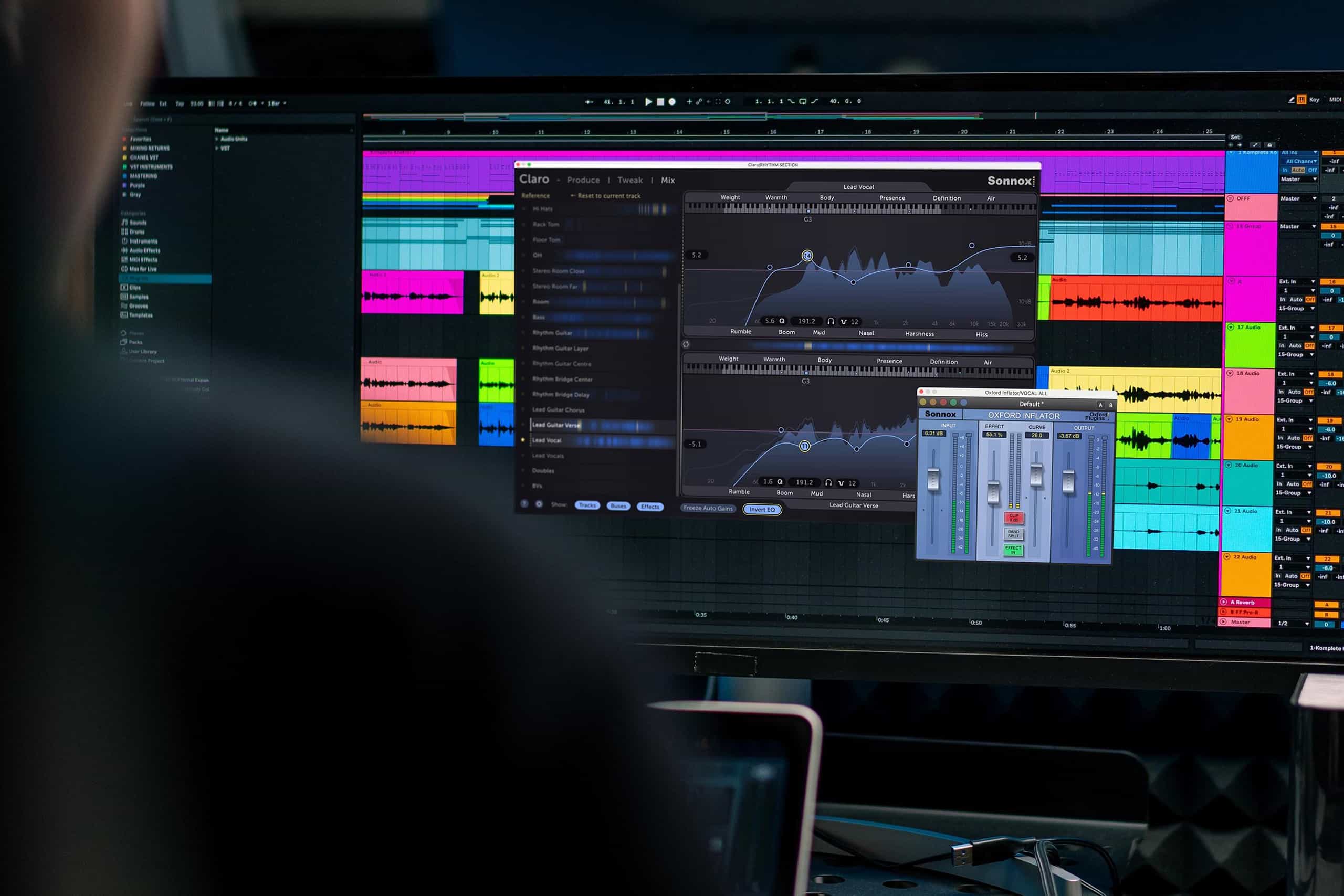
*セール終了予定日:
- 日本時間:1/5(月)15〜17時頃までの予定です。
- 英国時間:1/5(月)6〜8時頃までの予定です。

『Oxford Inflator』トラックやマスターに存在感と暖かさを加えるプロセッサー
日本語解説動画(4分50秒):
『Sonnox Oxford Inflator』について
Sonnox Oxford Inflator V3は、ほとんどのプログラムのラウドネスを明白に増加させることができるユニークなプロセッサーです。
信号のピークレベルの上昇を避けながらも、明らかな品質の低下やダイナミックレンジの低下はありません。
素材にパワーと存在感と暖かさをもたらすことができます。
Inflatorのプロセスは、チューブ(真空管)のシステムを彷彿とさせる繊細さと音楽的な特徴を持ち、デジタルの最大値を超えるヘッドルームのオーバーロードマージンを提供します。
Inflatorを使用して、オーバーロードやコンプレッション・ポンピングをせずに、期待以上に大きなサウンドのミックスを作ることができます。
たとえば、サウンドに「自然な暖かさ」を加えたいときに、このInflatorを使用してみるのも良いアイディアです。
また、アコースティック・ミックスやジャズ・ミックスに個性を与えることができます。
Oxford Inflatorの特徴
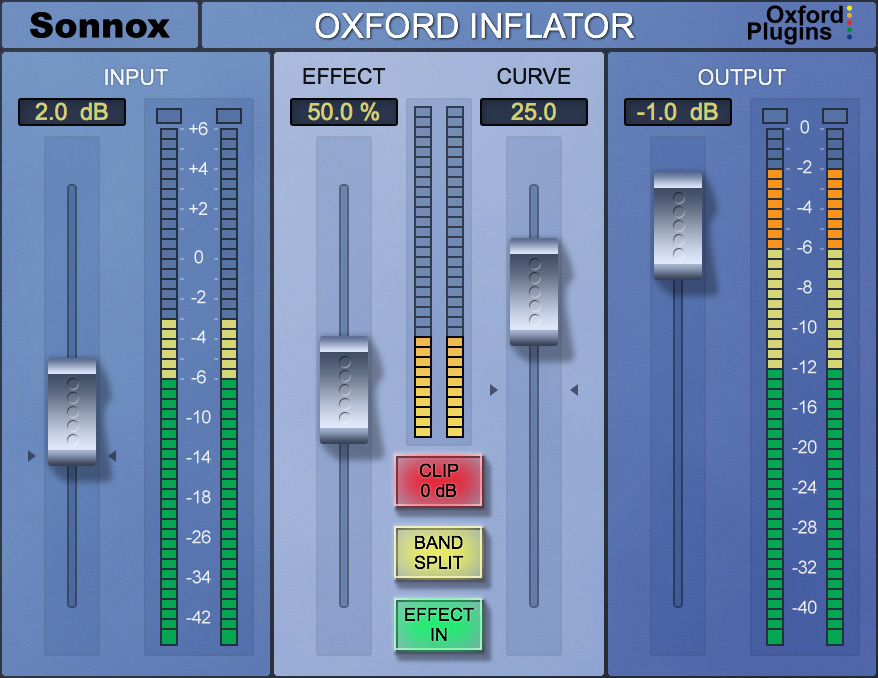
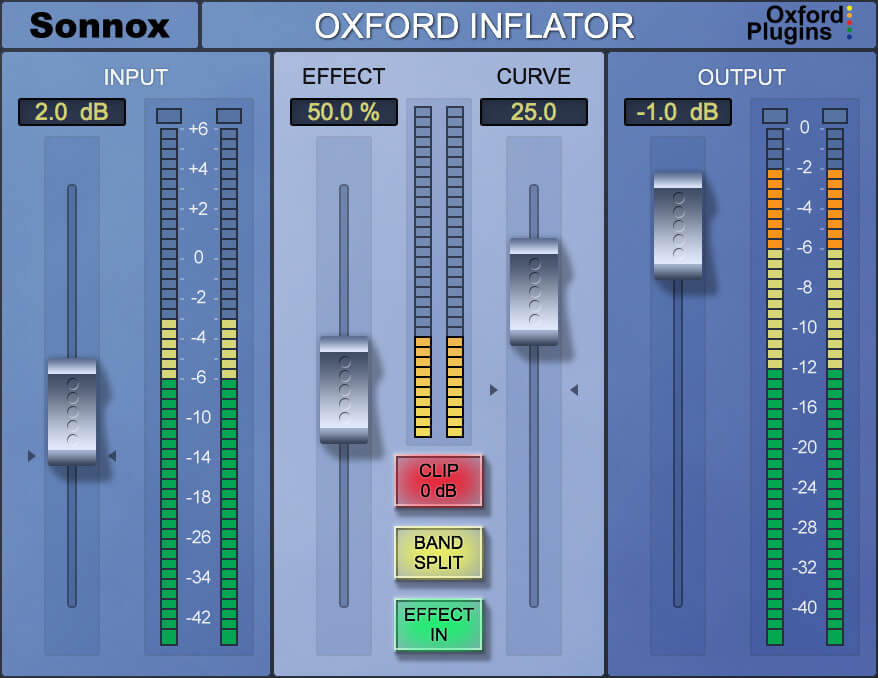
あなたのサウンドに生命を吹き込むプラグイン「Oxford Inflator」
音質やダイナミックレンジを犠牲にすることなく、ラウドネスを増加させるユニークでパワフルなプラグインです。
コンプレッションをかけずにミックスにパワーと存在感を与えることも、個々のチャンネルに使用して前面に押し出し、重さを加えることも可能です。
ボーカルをミックスから切り離すのに最適です。
よりハードにドライブした場合、Inflatorはチューブのような音楽的な暖かさを提供し、ミックスをまとめるために必要な「音の接着剤」を提供します。
- 完全64ビット対応
- 存在感とチューブのような暖かさをプラス
- あらゆる素材の知覚される音量を増加させる
- デジタル最大値以上の仮想ヘッドルームを提供
- ダイレクトおよびバンドスプリットモード
デモ動画
【日本語】解説動画(7分):
オーディオデモ(5分・自動翻訳の日本語字幕可能):
デモ動画(10分):
Sonnox OxfordInflator チュートリアル(3つの簡単なステップで音量増強)
Inflatorは、マスタリング・エンジニアや音楽プロデューサーがミックスの音量を上げる必要がある場合に最適なツールです。
このチュートリアルでは、このプラグインの仕組み、適切な設定方法、そしてマスタリング・チェーンのどこに置くべきかを学びます。
レビュー動画(17分・自動翻訳の日本語字幕可能):
この「Inflator」は非常に長い間、決して変化せず、そして、いまだにトップの地位にあります。
なぜ? それは天才的な技術者:Paul frindle氏によって設計されたものだからです。
このプラグインは、 素材のラウドネスの知覚を高めるために意図的に設計されています。
コンプレッサーとブリックウォール・リミッターとも違うものです。
あえて言うなら、素材の密度に調和的なテイストを加えるエンハンサーに近いものです。
または、クリッパーやクリッピングに最も近いもので、非常に良いテイストを追加します。
このツールは、言うなれば、マスタリングとミキシングのための最もダーティーな秘密兵器の一つです。
主な用途としては、全体のミックスやマスタリングのためですが、シングルトラックやグループバスに「密度」を加えるための素晴らしいツールでもあります。
Warren Huart氏によるレビュー動画(18分・自動翻訳の日本語字幕可能):
レビュー記事リンク
Oxford Inflatorは、壮大なアナログ・アンプ・サウンドを提供できるシンプルなプラグインです。
このプラグインを使い始めてから、私のオーディオ・トラックはさらに深みを増しました。
また、より深みのある、ジューシーなサウンドと豊かな色彩を加えることが可能です。
このようなプラグインを使用する際の最も一般的な欠点の1つは、音のアーチファクトですが、このOxford Inflatorの場合、そのような困難に出くわすのはほとんどありません。
Oxford Inflatorを用いれば、暖かみのあるシグナル、ドラム、ボーカルを使ったポンピング・ミュージックを簡単に作ることができます。
このような幅広い可能性が、この目立たないサウンド・アンプエミュレーターに詰まっています。
このプラグインは、アマチュア、プロを問わず、どんなミュージシャンにもおすすめできます。
高品質なソフトウェアを見つけるのが難しい昨今、Oxford Inflatorはその一つであることを証明してくれるでしょう。
多目的ツールを備えたこのプラグインは、オーディオ・アーティファクトに非常に強く、また、ラウドネスを次のレベル、そしてそれ以上のものにしてくれるでしょう。
**セール情報**
通常価格:156ドル
セール特価:38ドル(75%OFF)
*購入地点の設定により価格が若干変化します(詳細記事)。
*主なセール価格の推移:
- 2020年2月:156ドル → 39ドル
- 2020年6月:156ドル → 78ドル
- 2020年10〜11月:156ドル → 39ドル(ハロウィン&Black Friday 2020)
- 2021年4月:156ドル→55ドル
- 2021年11月:156ドル→39ドル(Black Friday2021)
- 2022年5月:156ドル → 39ドル
- 2022年10-11月:156ドル → 39ドル
- 2022年12月:156ドル → 39ドル
- 2023年2月:156ドル → 39ドル
- 2023年6月:156ドル → 39ドル
- 2023年9月:156ドル → 39ドル
- 2023年11月:156ドル → 35ドル
- 2023年12月:156ドル → 37ドル
- 2024年2-3月:156ドル → 39ドル
- 2024年5月:147ユーロ → 37ユーロ
- 2024年5月:156ドル → 39ドル
- 2024年6月:156ドル → 37ドル
- 2024年7月:156ドル → 26ドル
- 2024年8月:147ユーロ → 25ユーロ(クーポン適用時:22.5ユーロ)Vstbuzz
- 2024年10-1月:156ドル → 29ドル
- 2025年2月:156ドル → 29ドル
- 2025年3月:156ドル → 29ドル
- 2025年7月:156ドル → 16ドル
- 2025年11月:156ドル → 38ドル
【90%OFF 過去最安!】Protools HD-HDX環境対応版『Oxford Inflator – HD/HDX』
*最新のドライバーを備えた iLok USB 2 / 3、または iLok Cloud 認証 (アクティブなインターネット接続が必要)。
通常価格:264ドル
*購入地点の設定により価格が若干変化します(詳細記事)。
*主なセール価格の推移:
- 2021年12月:264ドル→66ドル
- 2022年11月:264ドル→66ドル
- 2023年6月:264ドル→66ドル
- 2023年11月:264ドル→59ドル
- 2024年6月:264ドル→62ドル
- 2024年11月:264ドル→47ドル
- 2025年7月:264ドル→26ドル
- 2025年11月:264ドル→64ドル
システム要件
MaOS
- macOS 10.13 High Sierra 以降 (Intel / M1 Apple Silicon 対応) (64 ビットのみ)
- プラグイン形式 – AAX ネイティブ、AU、VST3
- サポートされているホスト – Pro Tools 11 以上、または Audio Unit (AU) または VST3 プラグインをサポートする任意のデスクトップ アプリケーション。
Windows
- Windows 10以降
- プラグインフォーマット – AAX Native、VST3
- サポートされているホスト – Pro Tools 11 以上、または VST3 プラグインをサポートする任意のデスクトップ アプリケーション。
アクティベーション
Toolbox シリーズでは、購入した製品ライセンスごとに 2 回のアクティベーションが提供されます。
iLok アカウントをお持ちの場合、アクティベーションごとに次のいずれかのデバイスでプラグインを認証できます。
- Machine
- iLokデバイス、最新のドライバーを搭載したiLok2 / iLok3が必要、または
- iLok Cloud(アクティブなインターネット接続が必要)
ご注意: 本製品はiLokクラウド認証に対応しています。本製品をアクティベートして使用するには、iLok USBドングルまたはインターネット接続が必要です。
インストール手順
注意: ここでは、Oxford Inflatorが例として使用されていますが、他のSonnoxの登録方法も同様です。
登録方法
注 :本製品は iLok USB と iLok Cloudの 両方のアクティベーションに対応しています。 無料のiLokアカウント と、iLok USBキー(物理キー) または 有効なインターネット接続(iLok Cloudセッションを開始するため)が必要です。
1. Sonnox 登録ページ で製品を見つけて にアクセスするか、 Plugin Boutique アカウント 、「ダウンロード」をクリックします。
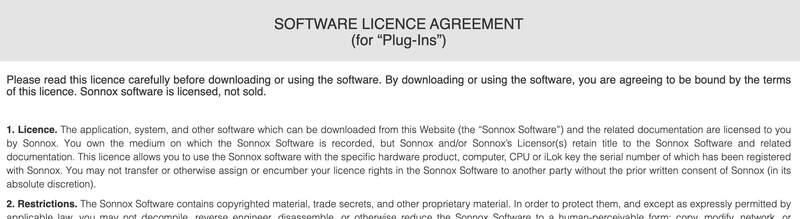
2. ページの下部にあるソフトウェア使用許諾契約書を読み、「同意する」をクリックします。

3. Plugin Boutique アカウントで「シリアル番号」としてマークされている 14 文字のアクティベーション キーを見つけて、このページにコピーして貼り付け、「送信」をクリックします。
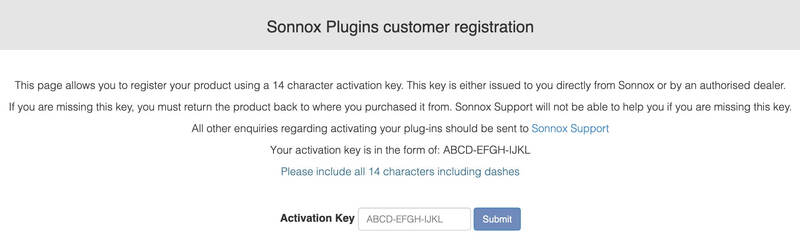
4. 詳細を入力して「送信」をクリックします。
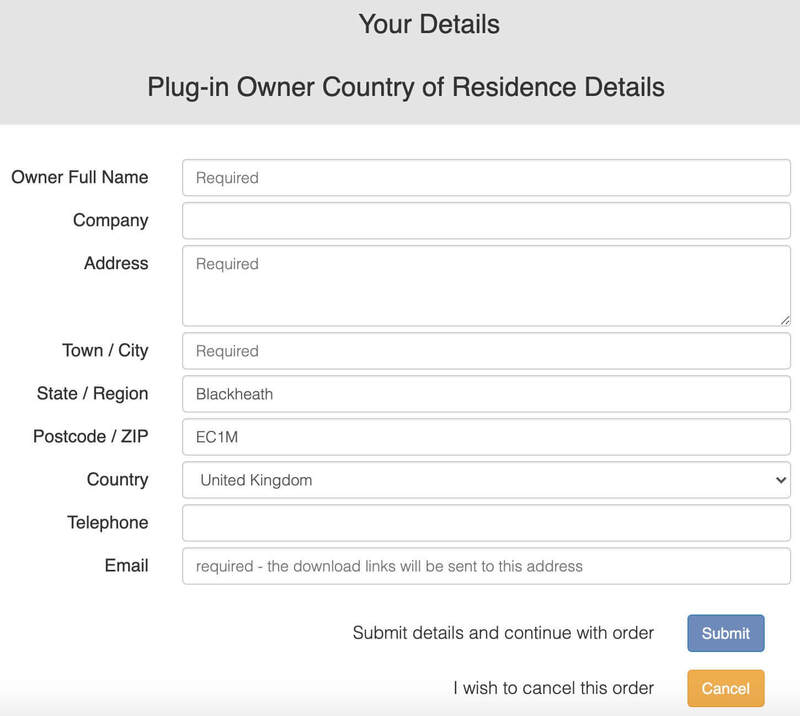
5. これで製品の登録が完了しました。
注 :製品のシリアル番号、ライセンスの詳細、インストーラーのリンクが記載された確認メールが届きます。このメールは大切に保管してください。
今後のアップグレードや製品インストーラーの再ダウンロードにシリアル番号が必要になる場合があります。
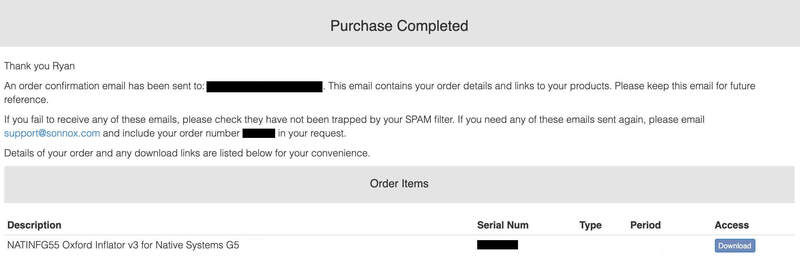
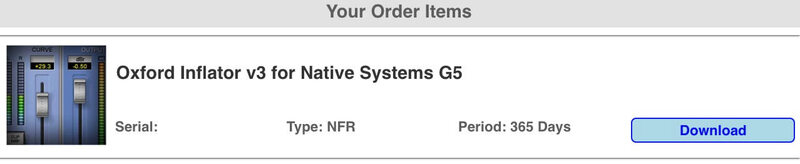
6. Sonnox から受信した注文確認メールを開き、「ダウンロード」をクリックします (見つからない場合は、スパム/迷惑メール フォルダを確認してください)。
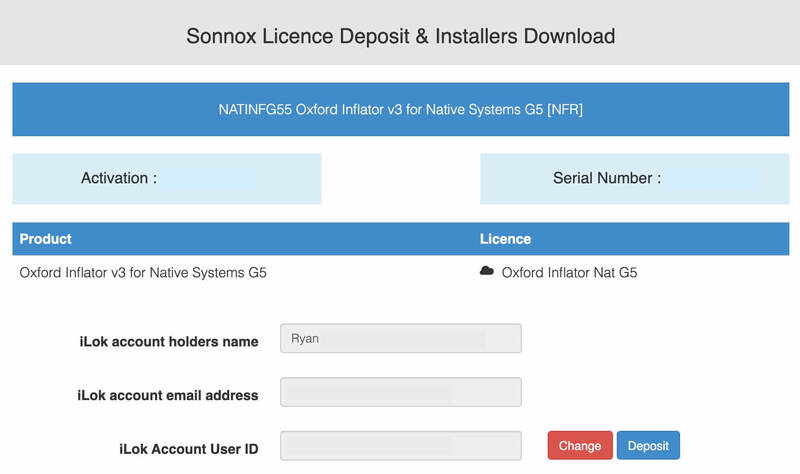
7. iLok ユーザー ID を入力し、「確認」をクリックします。
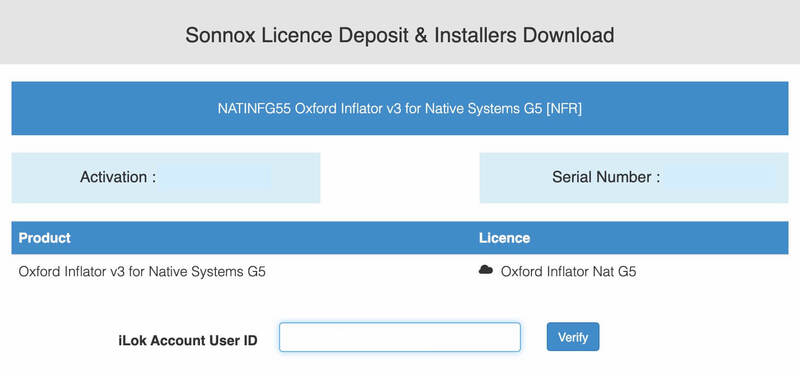
8. すべての情報が正しいことを確認し、「Deposit(入金)」をクリックしてシリアルコードをiLokアカウントに追加します。
ライセンスはiLok License Managerで利用可能になりますが、DAW内でアクティベーションを有効化するにはiLok Cloudセッションを開始する必要があります。
9. アクティベーションを完了するには、 iLok Cloud セッション を開始します。
これを行うには、iLok License Manager アプリケーションを開き、iLok アカウントにログインして、 「ファイル」 > 「クラウドセッションを開く」 をクリックします。
あるいは、物理的な iLok USB キーをお持ちの場合は、iLok License Manager 内でライセンスを iLok USB にドラッグ アンド ドロップするだけです。
Macへのインストール
1. 送信された注文確認メールに戻り、「Download(ダウンロード)」をクリックします。
2. 「Mac Installers」をクリックします。
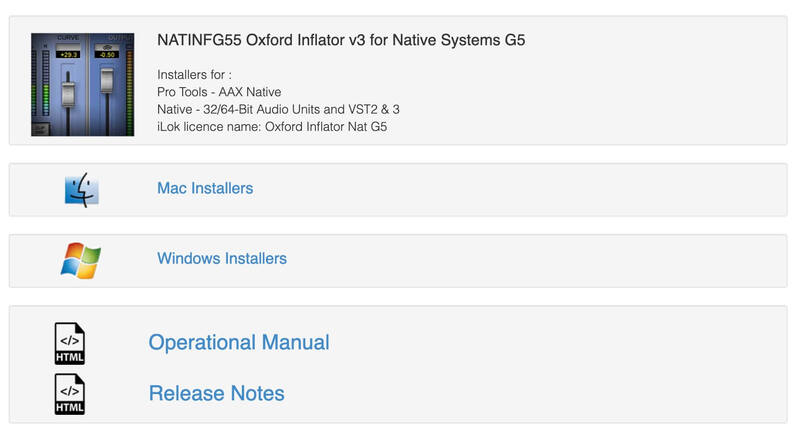
3. 青色で書かれた製品名をクリックしてインストーラーをダウンロードします。
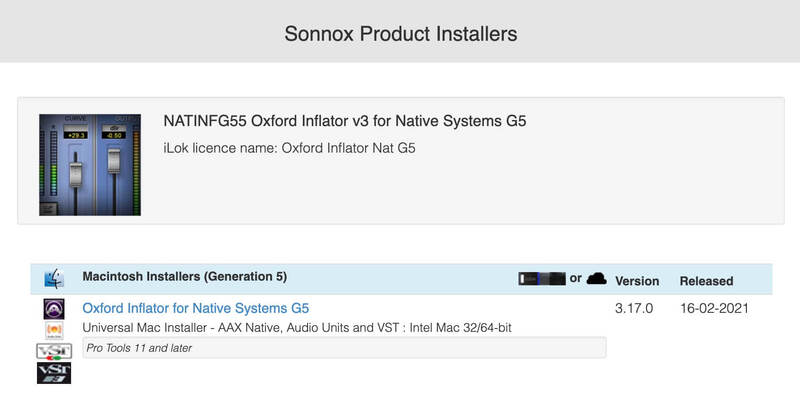
4. インストーラーがダウンロードされたら、ファイルをダブルクリックして開き、インストールを開始します。 「Continue(続行)」をクリックします。
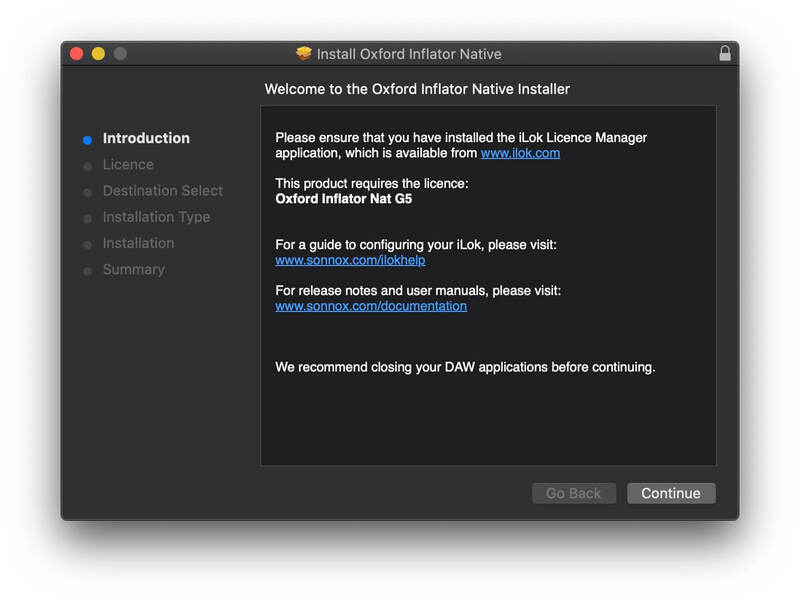
5. ソフトウェア使用許諾契約書を読み、「Continue(続行)」をクリックします。
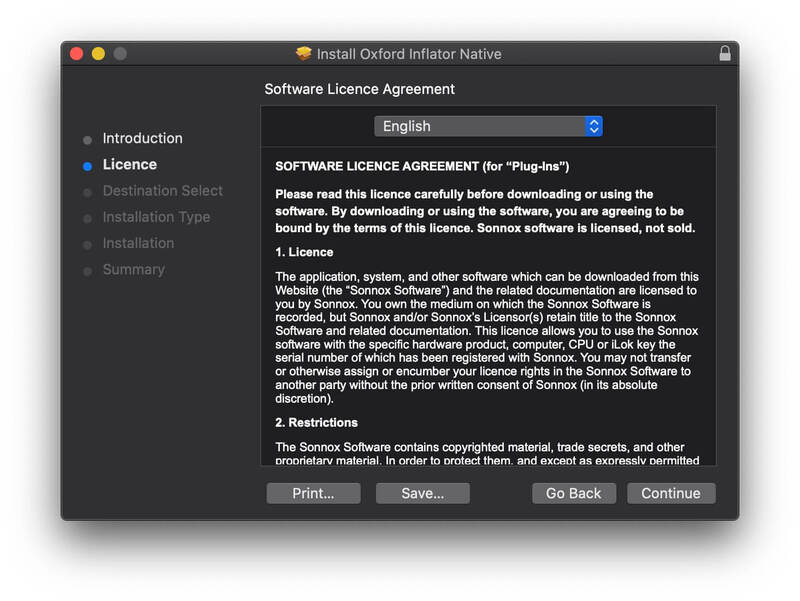
6. 「同意する」をクリックして続行します。
7. 「Continue(続行)」をクリックします。
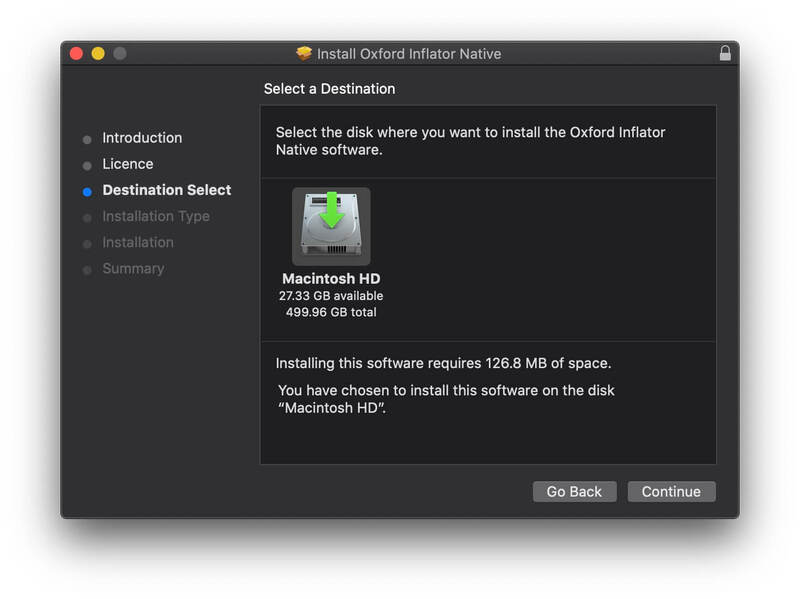
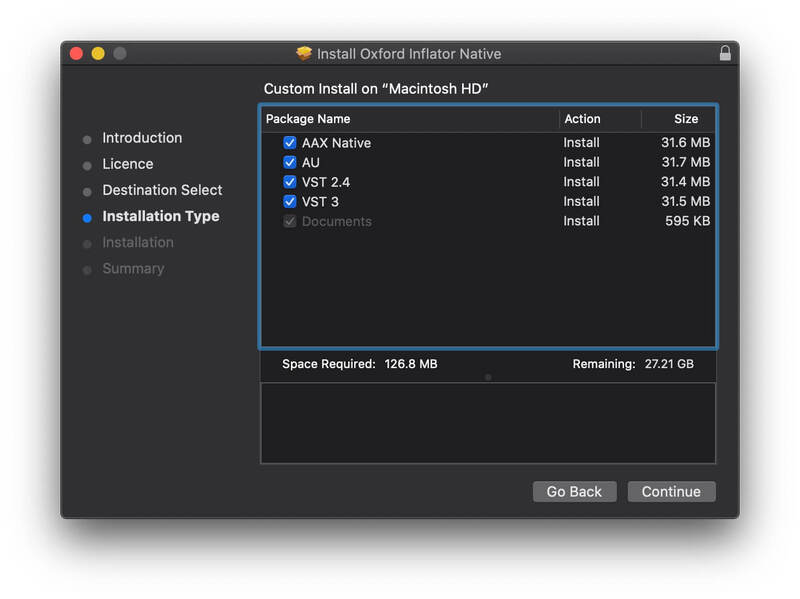
8. インストールする形式を選択します。(不明な場合は、デフォルトの選択をそのままにするか、ヘルプセンターのプラグイン形式の説明記事をご覧ください)。
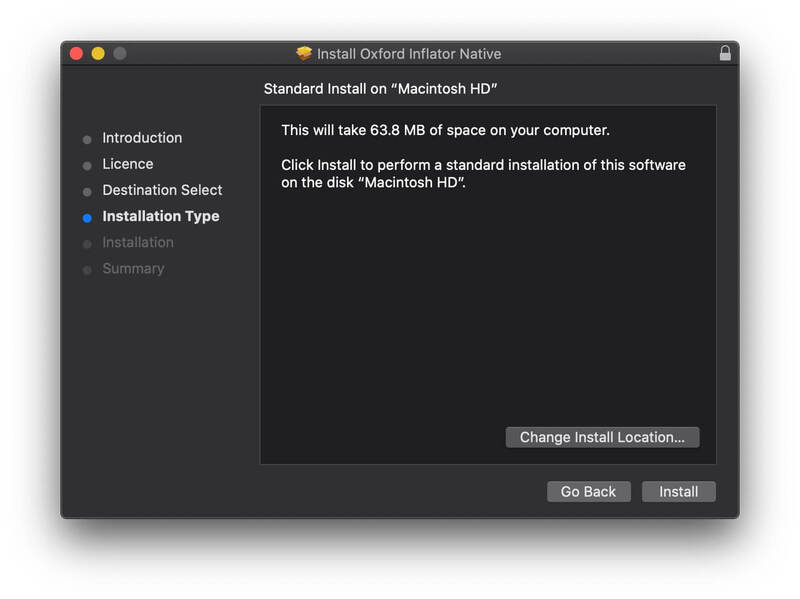
9. 「Install(インストール)」をクリックし、パスワードを入力してインストールを確認します。
ソフトウェアがインストールされ、DAW 内で使用できるようになりました。
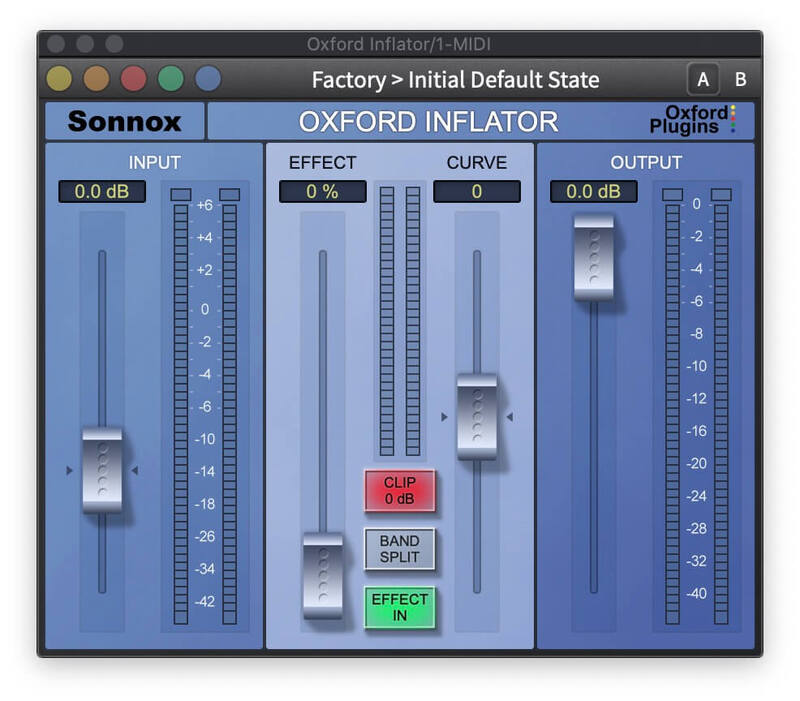
Windowsのインストール
1. 送信された注文確認メールに戻り、「Download(ダウンロード)」をクリックします。
2. 「Windows Installers」をクリックします。
3. 青色で書かれた製品名をクリックしてインストーラーをダウンロードします。
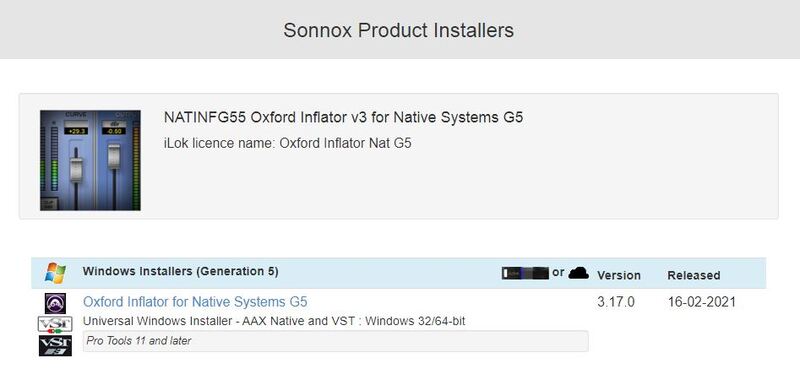
4. インストーラー ファイルをダブルクリックして開き、「Yes(はい)」をクリックします。
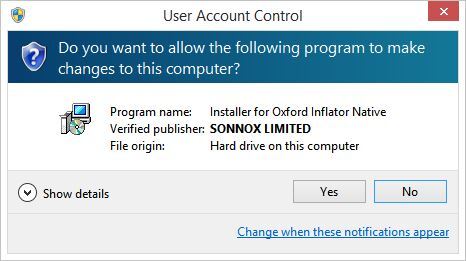
5. 「Next(次へ)」をクリックします。
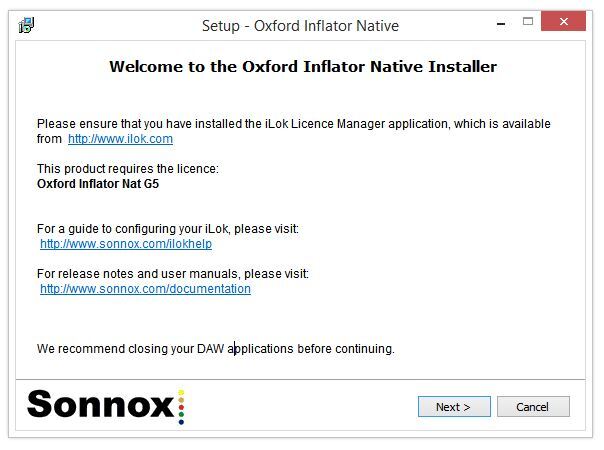
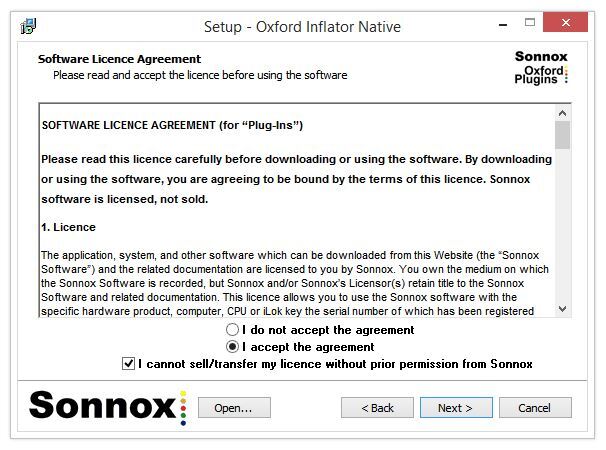
6. ソフトウェア ライセンス契約書 を読み、「I accept the agreement(契約書に同意します)」を選択 > 「I cannot sell/transfer my licence without prior permission from Sonnox(Sonnox からの事前の許可なしにライセンスを販売/譲渡することはできません)」をクリック > 「Next(次へ)」をクリックします。
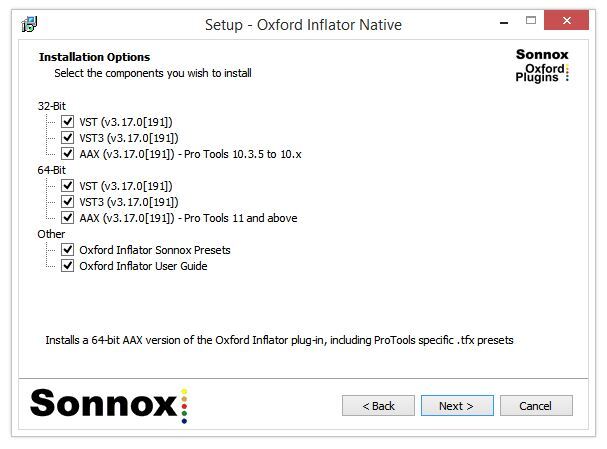
7. インストールする形式を選択します。(不明な場合は、デフォルトの選択をそのままにするか、 プラグイン形式の説明記事をご覧ください)。 ヘルプセンターの
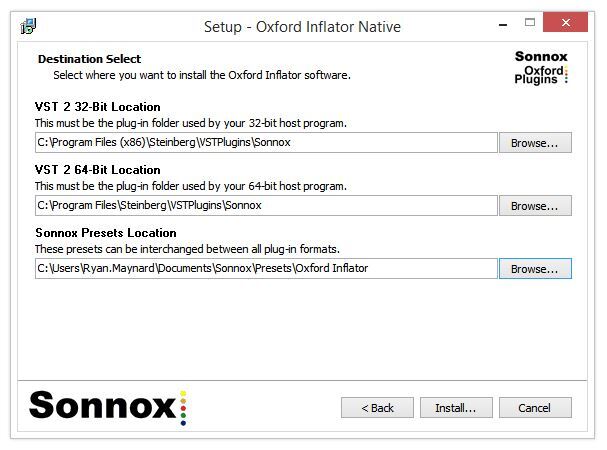
8. ファイルの場所はデフォルトのままにして(カスタム プラグイン フォルダーを使用しない限り)、「Install(インストール)」をクリックします。
ソフトウェアがインストールされ、DAW 内で使用できるようになりました。