この記事では、Sonnoxの強力なリバーブ『Oxford Reverb』について紹介しています。
*「Sonnox Black Friday セール 2025」が開催されています。
高い割引率を記録しています(75〜84%OFF)。
Sonnox Black Friday セール 2025

*セール終了予定日:
- 日本時間:12/2(火)15〜17時頃までの予定です。
- 英国時間:12/2(火)6〜8時頃までの予定です。

Sonnox『Oxford Reverb』
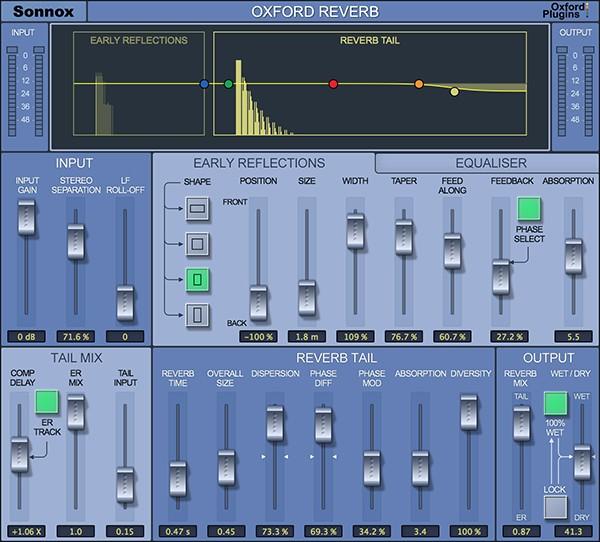
Oxford Reverbは、サウンドにリアルな空間を作り出すことができる多機能なリバーブ・プラグインです。
デモ動画
【日本語】Yasu様による解説動画(7分):
チュートリアル動画(5分・自動翻訳の日本語字幕可能):
デモ動画(7:25・自動翻訳の日本語字幕可能):
「多用途なギター リバーブとしてのOxford Reverb」
デモ動画(6:32・自動翻訳の日本語字幕可能):
「Oxford Reverbとボーカル」
デモ動画(7分・自動翻訳の日本語字幕可能):
Sonnox『Oxford Reverb』について
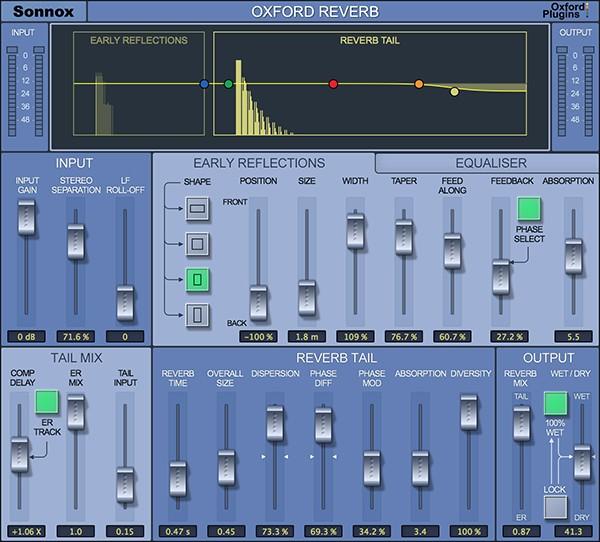
Oxford Reverbは、サウンドにリアルな空間を作り出すことができる多機能なリバーブ・プラグインです。
120のプリセットが標準装備されており、Oxford Reverbをベースにサウンドを構築することができます。
ドライなアンビエンスやオープンな残響空間から、サウンド・エフェクトやクラシックなハードウェアにインスパイアされた設定までカバーします。
また、多くのコントロールが可能なため、自分だけの空間をゼロからデザインすることも簡単です。
最高の技術とサウンド・パフォーマンスを念頭に設計されています。
このOxford Reverbは、Sonnoxの特徴である明瞭さと使いやすさを備えた、クラスをリードするステレオ・リバーブ・プラグインです。
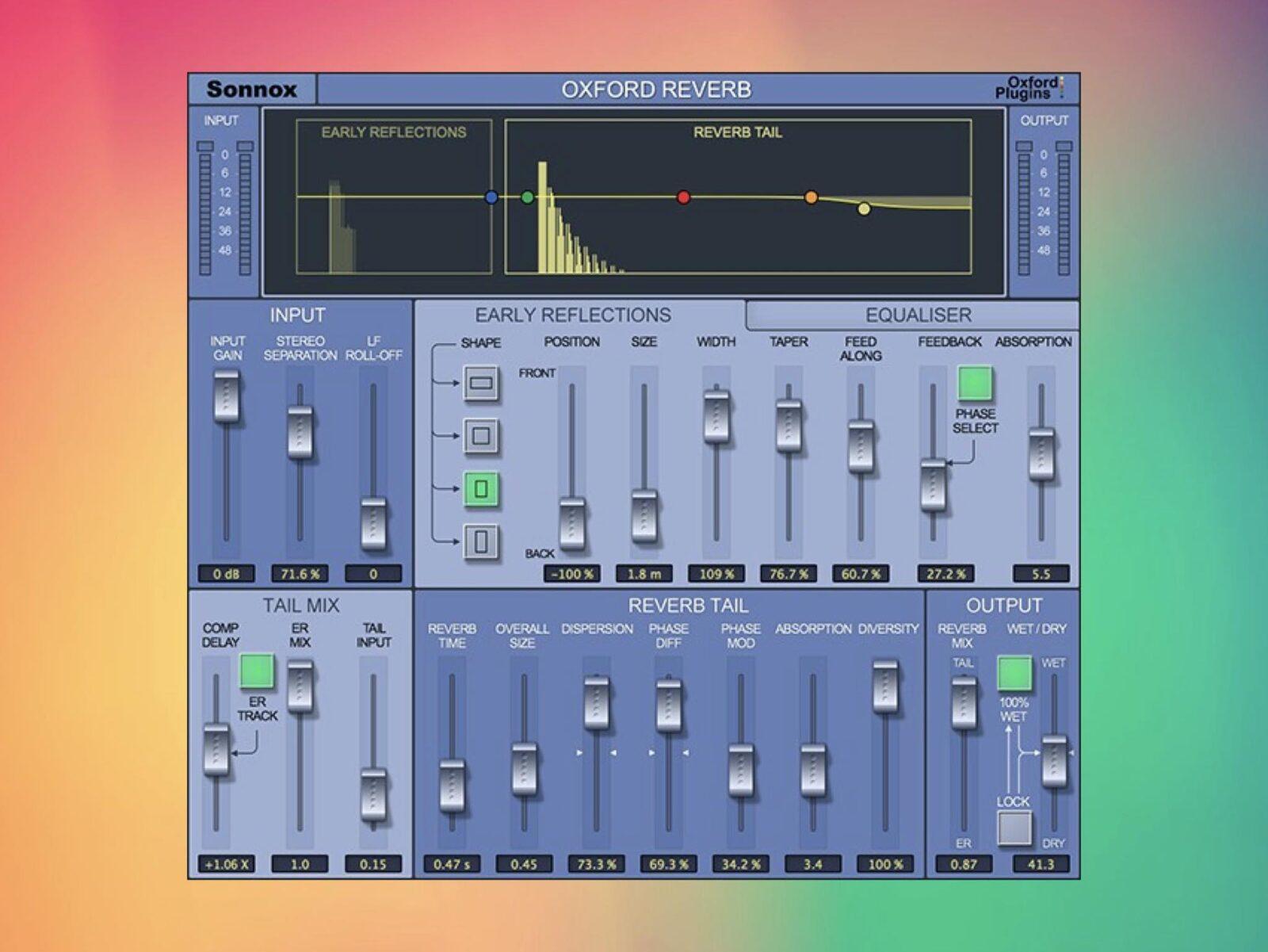
包括的でありながら直感的なGUIには、フレキシブルなEarly Reflection、Reverb Tail、5バンドのOxford EQセクションが搭載されています。
これらの機能で、豊かなサウンド空間を作り上げるために必要なすべてツールがカバーされています。
このSonnox Oxford Reverbは、固定されたアルゴリズムを使用せず、すべてのパラメーターをユーザーがコントロールできるため、プロのエンジニアがアーティスティックなニーズに応じて自由にバーチャル空間を構築できる強力な機能を備えています。
特徴
- 極めてフレキシブルなステレオ・モデリング・リバーブ
- アーリーリフレクションとリバーブテールの独立したパス
- パスは組み合わせることも、別々に使用することも可能
- 統合5バンドオックスフォードEQ
- 入力信号のステレオ幅を変えるセパレーション・コントロール
- ホール、チェンバー、ルーム、アンビエンスなど120以上のプリセット
システム要件
MacOS
- macOS 10.13 High Sierra 以降 (Intel / M1 Apple Silicon 対応) (64 ビットのみ)
- プラグイン形式 – AAX ネイティブ、AU、VST3
- サポートされているホスト – Pro Tools 11 以上、または Audio Unit (AU) または VST3 プラグインをサポートする任意のデスクトップ アプリケーション。
Windows
- Windows 10以降
- プラグインフォーマット – AAX Native、VST3
- サポートされているホスト – Pro Tools 11 以上、または VST3 プラグインをサポートする任意のデスクトップ アプリケーション。
*この製品のソフトウェア認証には、以下の方法を使用することができます。
- iLokクラウドを利用した認証
(インターネット接続が必要ですがiLok USBドングルは必要ありません) - iLok USBドングルによる認証
(インターネット接続は必要ありません)
**セール情報**
通常価格:318ドル
Black Friday セール特価:78ドル
*購入地点の設定により価格が若干変化します(詳細記事)。
*上記の製品を購入時に有料製品が無料でプレゼントされます(詳細記事)。
*主なセール価格の推移:
- 2023年10月:318ドル→79ドル
- 2024年1月:318ドル→49ドル
- 2024年3月:318ドル→49ドル
- 2024年6月:318ドル→75ドル
- 2024年8月:318ドル→39ドル
- 2024年11月:318ドル→29ドル
- 2025年2月:318ドル→29ドル
- 2025年7月:318ドル→32ドル
インストール手順
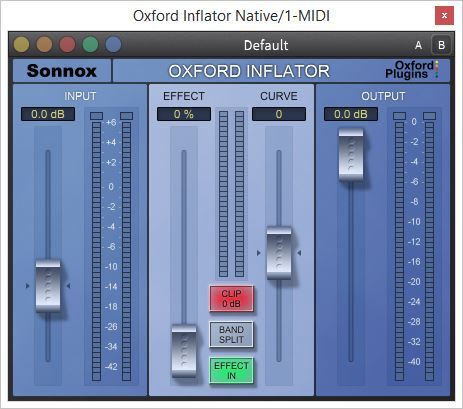
注意: ここでは、Oxford Inflatorが例として使用されていますが、他のSonnoxの登録方法も同様です。
登録方法
注 :本製品は iLok USB と iLok Cloudの 両方のアクティベーションに対応しています。 無料のiLokアカウント と、iLok USBキー(物理キー) または 有効なインターネット接続(iLok Cloudセッションを開始するため)が必要です。
1. Sonnox 登録ページ で製品を見つけて にアクセスするか、 Plugin Boutique アカウント 、「ダウンロード」をクリックします。
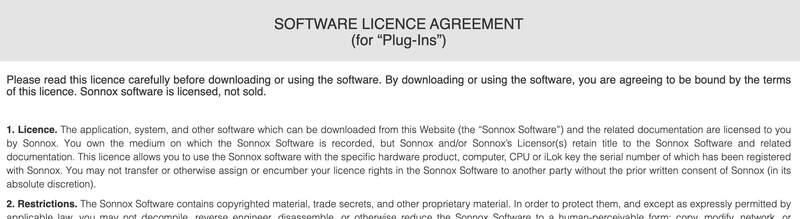
2. ページの下部にあるソフトウェア使用許諾契約書を読み、「同意する」をクリックします。
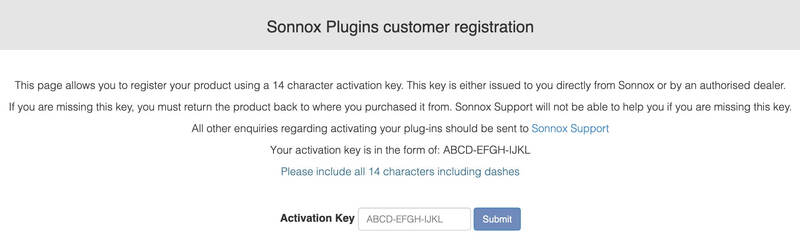
3. Plugin Boutique アカウントで「シリアル番号」としてマークされている 14 文字のアクティベーション キーを見つけて、このページにコピーして貼り付け、「送信」をクリックします。
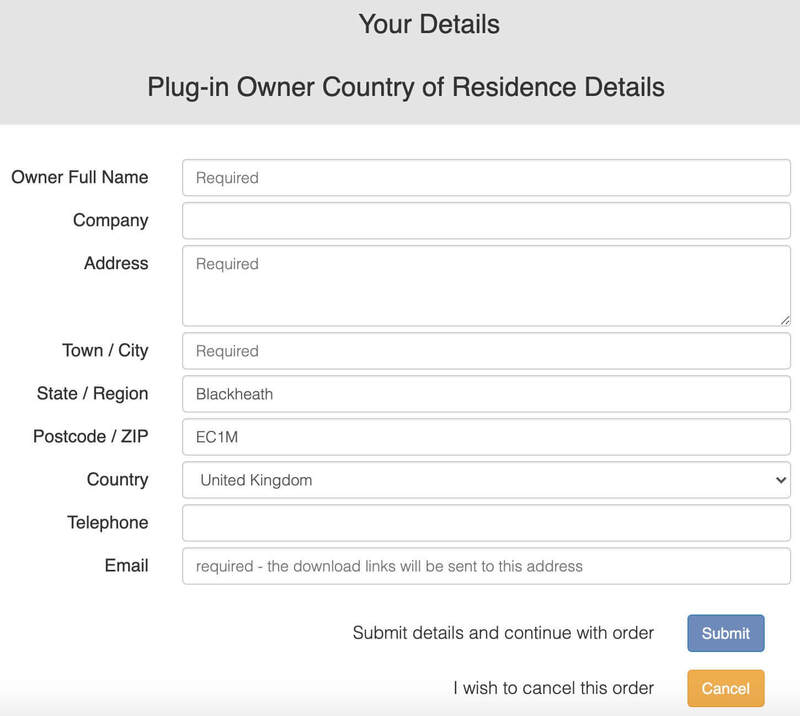
4. 詳細を入力して「送信」をクリックします。
5. これで製品の登録が完了しました。
注 :製品のシリアル番号、ライセンスの詳細、インストーラーのリンクが記載された確認メールが届きます。このメールは大切に保管してください。
今後のアップグレードや製品インストーラーの再ダウンロードにシリアル番号が必要になる場合があります。
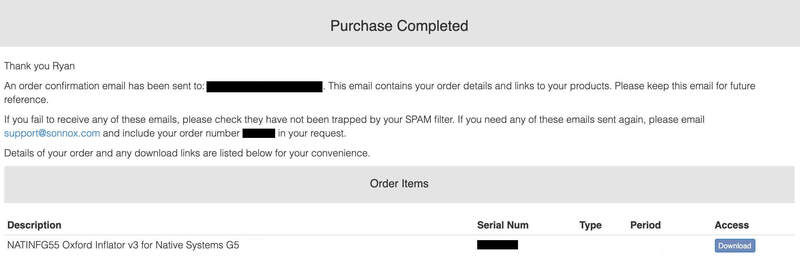
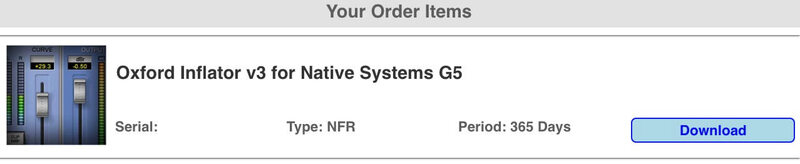
6. Sonnox から受信した注文確認メールを開き、「ダウンロード」をクリックします (見つからない場合は、スパム/迷惑メール フォルダを確認してください)。
7. iLok ユーザー ID を入力し、「確認」をクリックします。
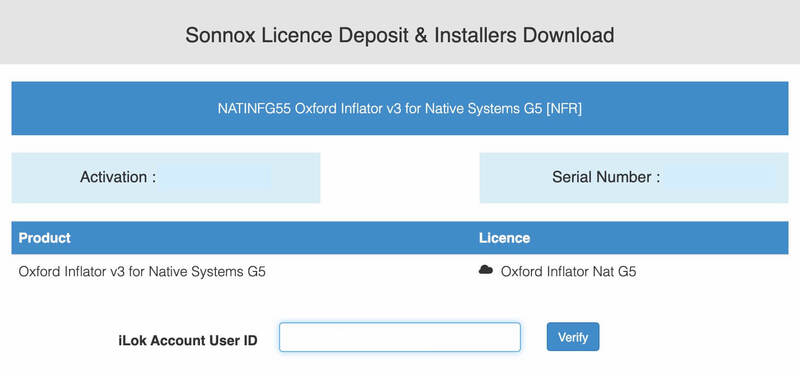
8. すべての情報が正しいことを確認し、「Deposit(入金)」をクリックしてシリアルコードをiLokアカウントに追加します。
ライセンスはiLok License Managerで利用可能になりますが、DAW内でアクティベーションを有効化するにはiLok Cloudセッションを開始する必要があります。
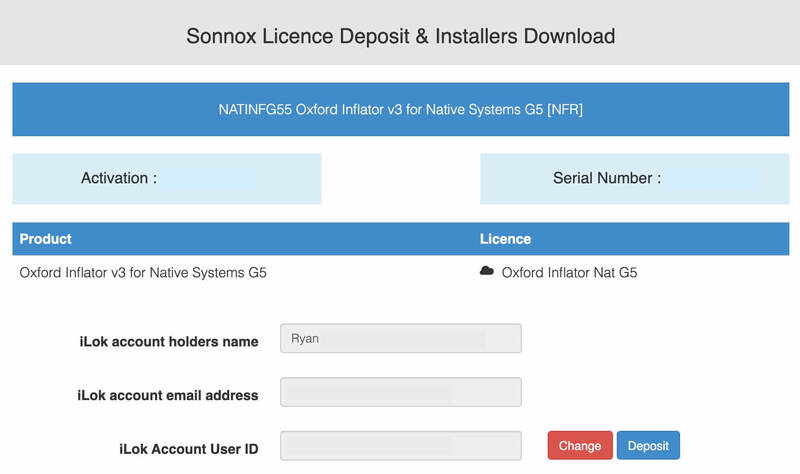
9. アクティベーションを完了するには、 iLok Cloud セッション を開始します。
これを行うには、iLok License Manager アプリケーションを開き、iLok アカウントにログインして、 「ファイル」 > 「クラウドセッションを開く」 をクリックします。
あるいは、物理的な iLok USB キーをお持ちの場合は、iLok License Manager 内でライセンスを iLok USB にドラッグ アンド ドロップするだけです。
Macへのインストール
1. 送信された注文確認メールに戻り、「Download(ダウンロード)」をクリックします。
2. 「Mac Installers」をクリックします。
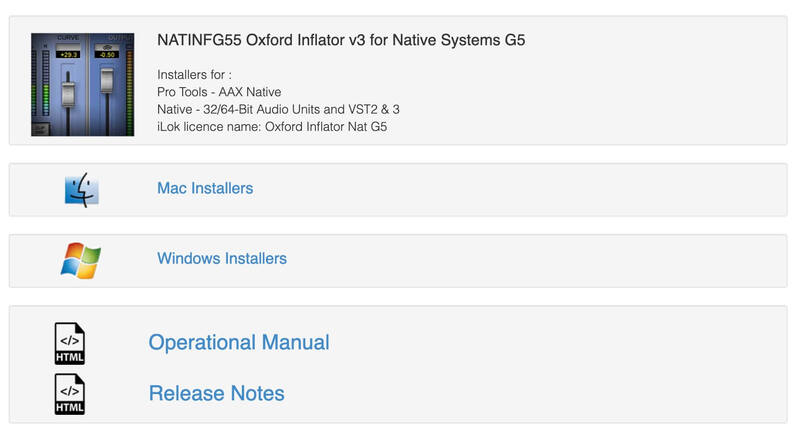
3. 青色で書かれた製品名をクリックしてインストーラーをダウンロードします。
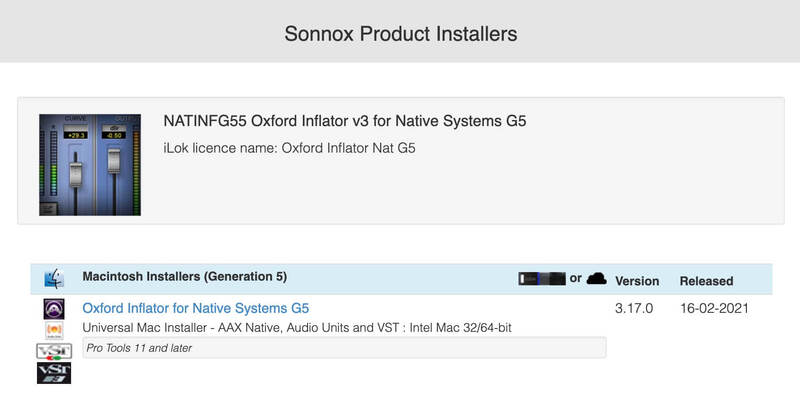
4. インストーラーがダウンロードされたら、ファイルをダブルクリックして開き、インストールを開始します。 「Continue(続行)」をクリックします。
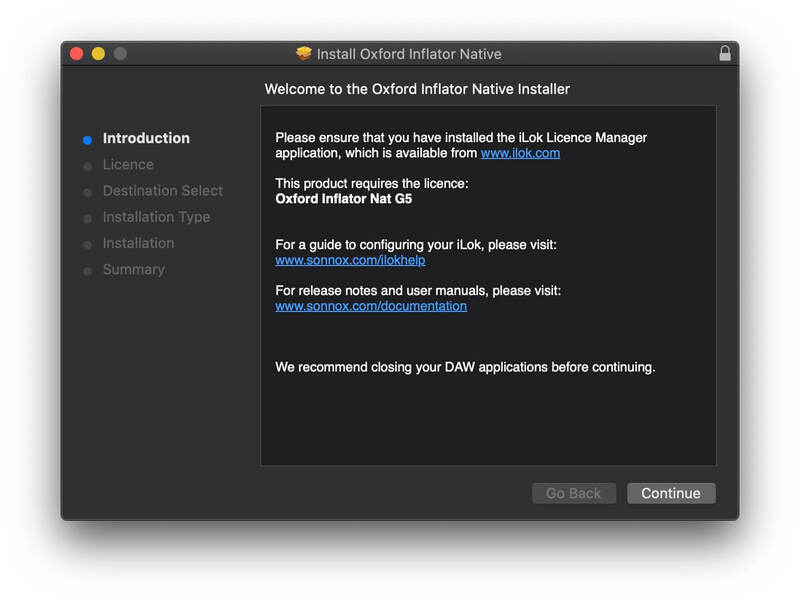
5. ソフトウェア使用許諾契約書を読み、「Continue(続行)」をクリックします。
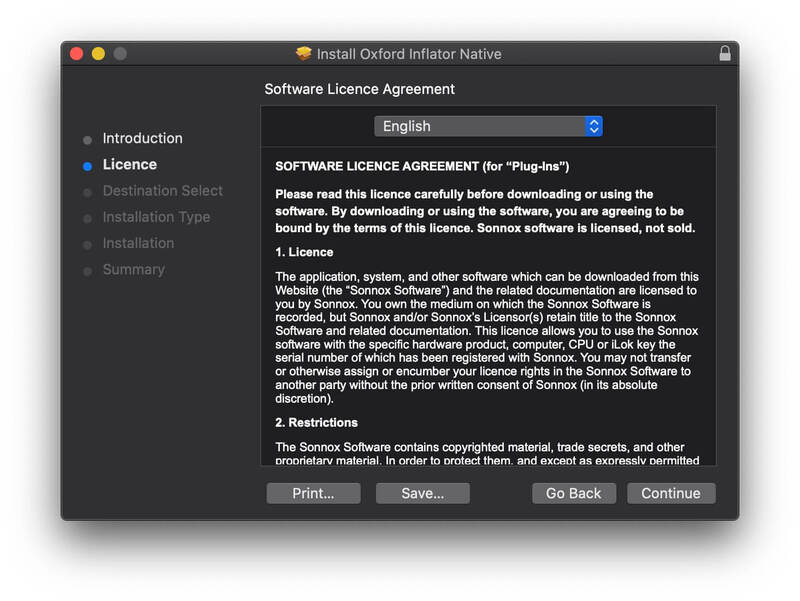
6. 「同意する」をクリックして続行します。
7. 「Continue(続行)」をクリックします。
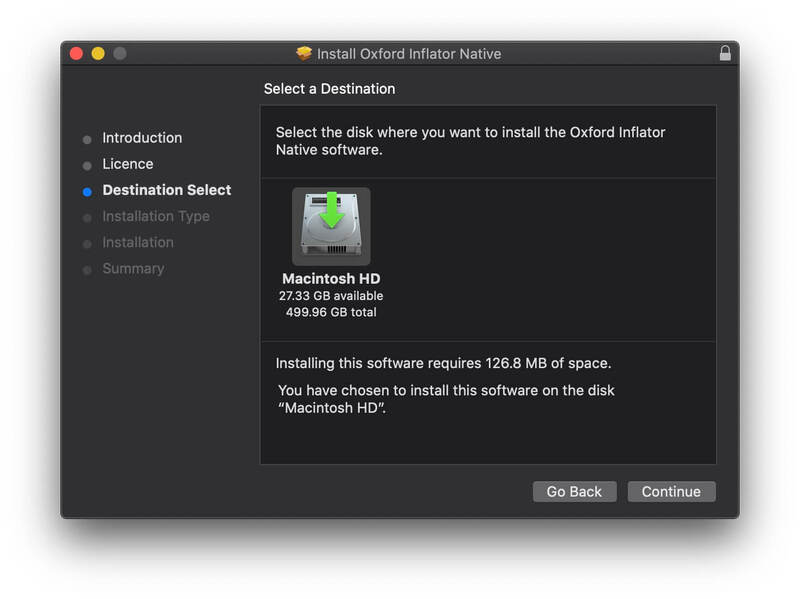
8. インストールする形式を選択します。(不明な場合は、デフォルトの選択をそのままにするか、ヘルプセンターのプラグイン形式の説明記事をご覧ください)。
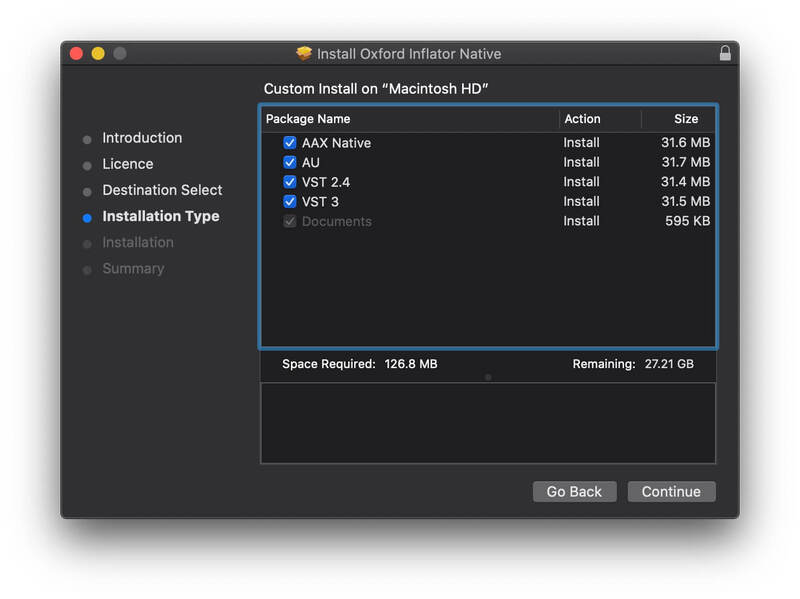
9. 「Install(インストール)」をクリックし、パスワードを入力してインストールを確認します。
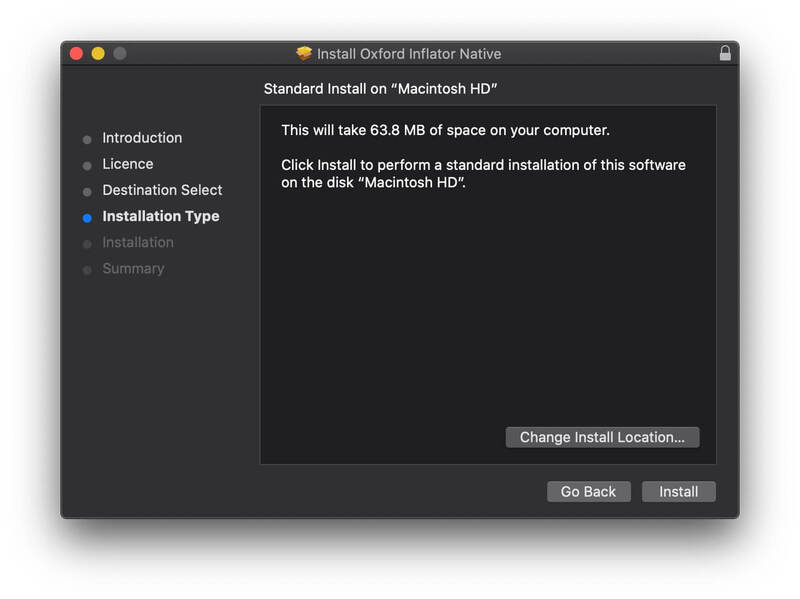
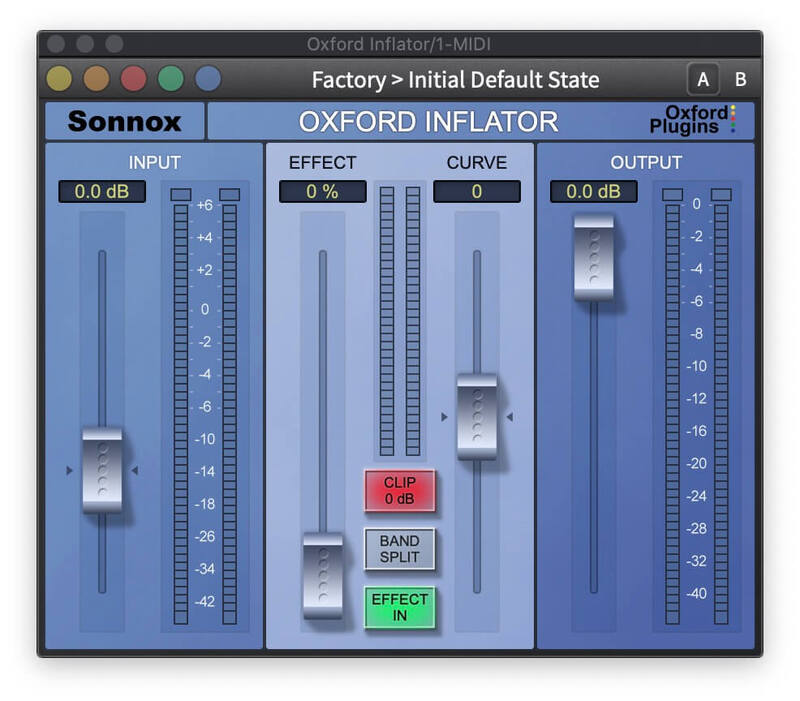
ソフトウェアがインストールされ、DAW 内で使用できるようになりました。
Windowsのインストール
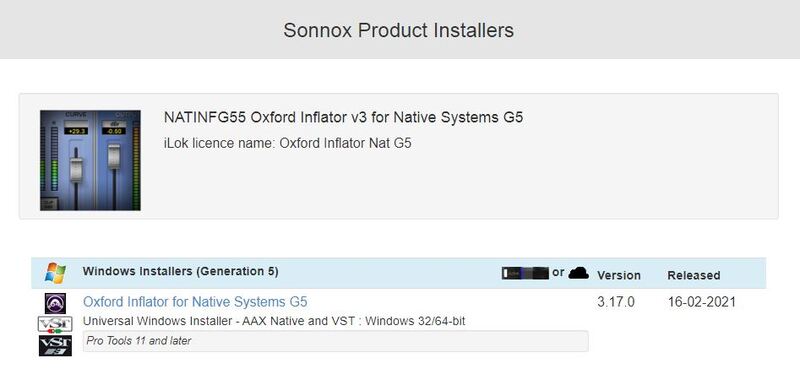
1. 送信された注文確認メールに戻り、「Download(ダウンロード)」をクリックします。
2. 「Windows Installers」をクリックします。
3. 青色で書かれた製品名をクリックしてインストーラーをダウンロードします。
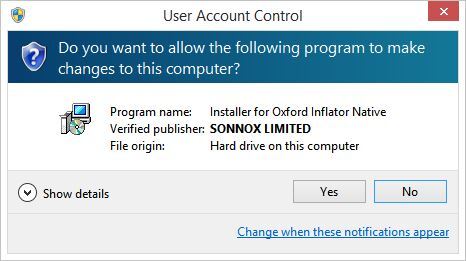
4. インストーラー ファイルをダブルクリックして開き、「Yes(はい)」をクリックします。
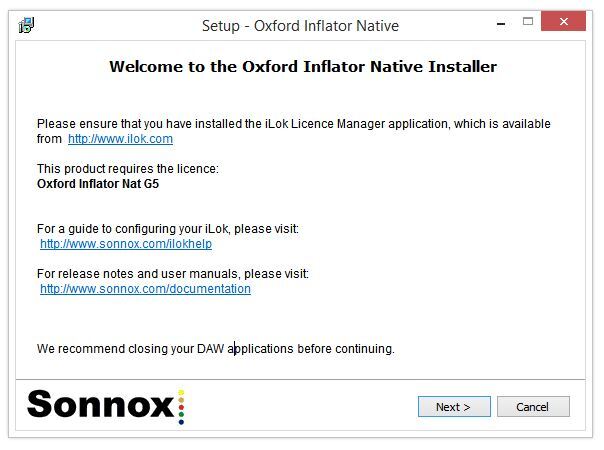
5. 「Next(次へ)」をクリックします。
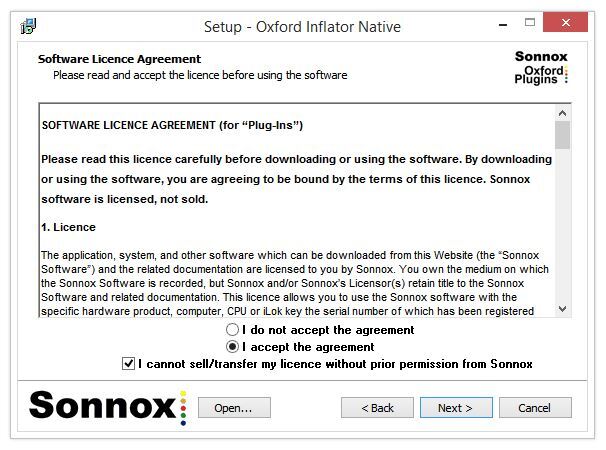
6. ソフトウェア ライセンス契約書 を読み、「I accept the agreement(契約書に同意します)」を選択 > 「I cannot sell/transfer my licence without prior permission from Sonnox(Sonnox からの事前の許可なしにライセンスを販売/譲渡することはできません)」をクリック > 「Next(次へ)」をクリックします。
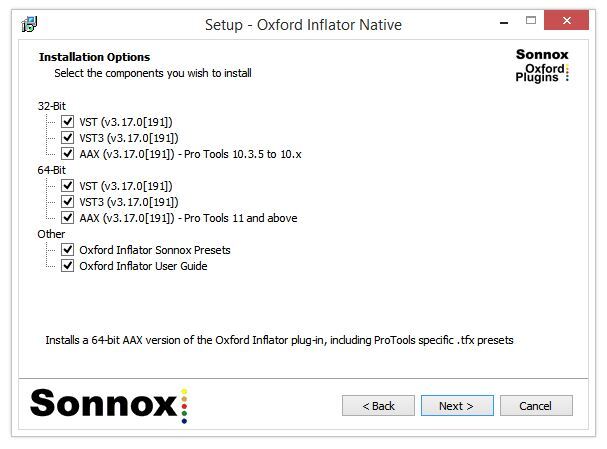
7. インストールする形式を選択します。(不明な場合は、デフォルトの選択をそのままにするか、 プラグイン形式の説明記事をご覧ください)。 ヘルプセンターの
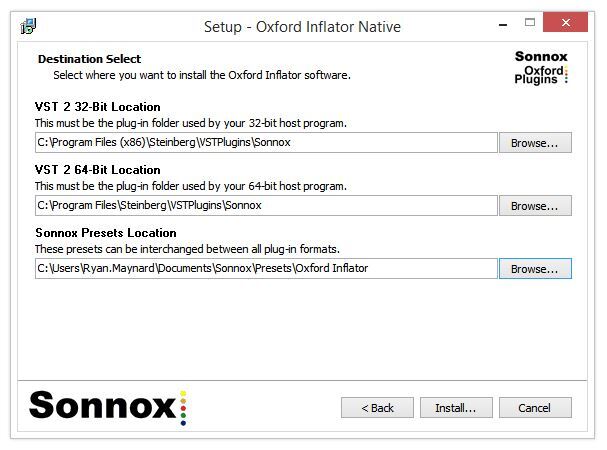
8. ファイルの場所はデフォルトのままにして(カスタム プラグイン フォルダーを使用しない限り)、「Install(インストール)」をクリックします。
ソフトウェアがインストールされ、DAW 内で使用できるようになりました。